
สรุป: ลงตัวฐานข้อมูลก่อน แล้วค่อยลงตัวโปรแกรม เปิดครั้งแรกแล้วทดลองใช้ฟรี 30 วันได้ทันที ไม่ต้องกรอกใบสมัคร
สำคัญ: ลงตัวฐานข้อมูลก่อนเสมอ ถ้าสลับลำดับ โปรแกรมจะหาฐานข้อมูลไม่เจอ
ร้านที่มีหลายเครื่อง ให้เลือกเครื่องหลัก 1 เครื่องเป็นที่เก็บข้อมูล ลงตัวฐานข้อมูลที่เครื่องนั้นเครื่องเดียว เครื่องอื่นดูบทความ "ติดตั้งเครื่องลูกให้เชื่อมฐานข้อมูลเครื่องหลัก"
เตรียมเครื่องก่อนเริ่ม
| เรื่อง | ต้องมี |
|---|---|
| ระบบปฏิบัติการ | Windows 10 (รุ่น 1809 ขึ้นไป) Windows 11 หรือ Windows Server 2019 ขึ้นไป แบบ 64 บิต |
| สิทธิ์ | บัญชี Windows ที่เป็น Administrator |
| อินเทอร์เน็ต | ต่อไว้ตลอดการติดตั้ง และตอนเปิดโปรแกรมครั้งแรก |
| พื้นที่ดิสก์ | ว่างอย่างน้อยประมาณ 6 GB |
| เวลา | ประมาณ 20-60 นาที |
ขั้นตอน
ขั้นที่ 1 · ติดตั้งตัวฐานข้อมูล
- เปิดหน้าเว็บ ทดลองใช้ฟรี กด ดาวน์โหลด ที่การ์ดที่ 1 จะได้ไฟล์ ChanaSoft_Install_DB_Auto.zip
- คลิกขวาที่ไฟล์ zip เลือก Extract All
- ดับเบิลคลิก ChanaSoft_Install_DB_Auto.exe แล้วกด Yes ที่หน้าต่างขออนุญาตของ Windows
- หน้าต่างตัวติดตั้งขึ้นว่า "พร้อมเริ่มติดตั้ง" กด Install
- รอโดยไม่ต้องกดอะไร โปรแกรมดาวน์โหลดและติดตั้ง SQL Server กับ SSMS ให้เองตามลำดับ
- ขึ้น "ติดตั้งสำเร็จ ✓" แล้วกด Close
ขั้นที่ 2 · ติดตั้งตัวโปรแกรม
- กลับไปหน้าเว็บเดิม กด ดาวน์โหลด ที่การ์ดที่ 2 จะได้ไฟล์ ChanaSoft_Install.zip
- แตกไฟล์ zip แล้วดับเบิลคลิก setup.exe
- กด Next จนถึง Install แล้วกด Finish (ถ้าเครื่องยังไม่มี .NET Desktop Runtime 10 ตัวติดตั้งจะลงให้เอง)
- เสร็จแล้วจะมีไอคอน ChanaSoft ERP บนหน้า Desktop
ขั้นที่ 3 · เปิดโปรแกรมครั้งแรก
- ต่ออินเทอร์เน็ตไว้ แล้วดับเบิลคลิก ChanaSoft ERP โปรแกรมลงทะเบียนทดลองใช้ 30 วันให้เอง
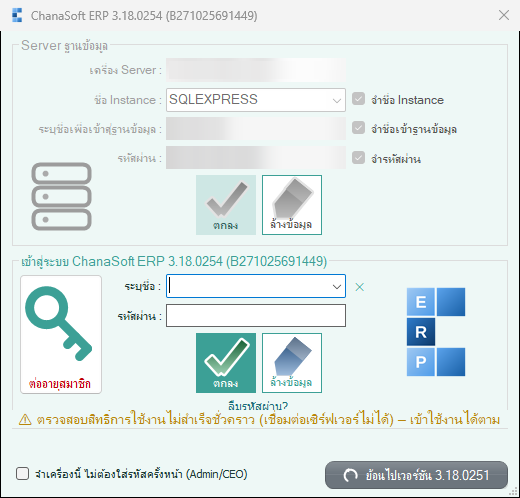
- ที่กรอบ Server ฐานข้อมูล - ช่อง เครื่อง Server : พิมพ์ชื่อเครื่องนี้ หรือกดลูกศรลงให้โปรแกรมค้นหา - ช่อง ชื่อ Instance : พิมพ์ SQLEXPRESS - ช่องชื่อและรหัสผ่านเข้าฐานข้อมูล โปรแกรมใส่ไว้ให้แล้ว ไม่ต้องแก้
- กด ตกลง
- ครั้งแรกจะขึ้น "ไม่พบฐานข้อมูลของระบบ ระบบจะทำการสร้างฐานข้อมูลขึ้นใหม่" ให้กรอก 3 ช่อง
| ช่อง | ตัวอย่าง |
|---|---|
| ที่อยู่ฐานข้อมูล: | กด เลือก แล้วเลือกโฟลเดอร์ เช่น D:\CHANASOFT\DATABASE |
| ที่อยู่ฐานข้อมูลจริงบนเครื่อง Server: | โฟลเดอร์เดียวกัน เช่น D:\CHANASOFT\DATABASE |
| ที่อยู่ในการ Backup ฐานข้อมูล: | โฟลเดอร์เก็บไฟล์สำรอง เช่น D:\CHANASOFT\BACKUP |
- กด ตกลง รอจนขึ้น "สร้างฐานข้อมูลของระบบเรียบร้อยแล้ว"
- เข้าสู่ระบบด้วยชื่อผู้ใช้และรหัสผ่านแรกของร้าน ถ้ายังไม่ทราบให้ถามทีมงานทาง LINE @chanasoft
- ถ้าแถบชื่อหน้าต่างขึ้น "ไม่พบข้อมูลบริษัท…" ให้กด เพิ่มบริษัท ที่หน้าหลัก
ปัญหาที่พบบ่อย
| อาการ | วิธีแก้ |
|---|---|
| ตัวติดตั้งฐานข้อมูลขึ้น "เกิดข้อผิดพลาด" | มักเป็นเน็ตหลุดหรือดิสก์เต็ม ตรวจแล้วเปิดตัวติดตั้งใหม่กด Install อีกครั้ง ส่วนที่เสร็จแล้วจะข้ามให้เอง |
| จอนิ่งนาน | ถ้ายังขึ้น "… ยังทำงานอยู่ (ผ่านไป X นาที)" ทุก 30 วินาทีแปลว่ายังทำงานอยู่ ถ้านิ่งเกิน 1 นาทีโดยไม่มีข้อความใหม่จึงถือว่ามีปัญหา |
| เครื่องรีสตาร์ตเองระหว่างติดตั้ง | ปกติสำหรับดิสก์บางรุ่น ตัวติดตั้งจะเปิดขึ้นมาทำต่อเอง |
| เปิดโปรแกรมแล้วขึ้น "การเริ่มใช้งานครั้งแรกต้องเชื่อมต่ออินเทอร์เน็ต" ตามด้วยหน้าต่างปลดล็อคโปรแกรม | ปิดหน้าต่าง ต่อเน็ต แล้วเปิดโปรแกรมใหม่ |
| กด ตกลง แล้วขึ้น "มีข้อผิดพลาดในการติดต่อฐานข้อมูล" | ตรวจว่าขั้นที่ 1 ขึ้น "ติดตั้งสำเร็จ ✓" แล้ว และชื่อเครื่องกับ SQLEXPRESS พิมพ์ถูก |
| ขึ้น "… ยังไม่ใช่ที่อยู่เต็มค่ะ" | ทุกช่องต้องขึ้นต้นด้วยชื่อไดรฟ์ เช่น D:\ หรือชื่อเครื่องที่แชร์ไว้ เช่น \\ชื่อเครื่อง\… |
| ลงใหม่บนเครื่องเดิมแล้ววันทดลองไม่เริ่มนับใหม่ | ระบบนับต่อจากเดิม และเครื่องที่ลงเพิ่มในร้านที่ซื้อแล้วจะไม่ได้สิทธิ์ทดลอง ระบบจะเปิดหน้าต่อสิทธิ์ให้แทน |
อยากให้ทีมงานช่วยติดตั้ง: ที่หน้าเว็บทดลองใช้ฟรีกด ให้ทีมงานช่วยติดตั้ง → แล้วกรอกชื่อและเบอร์โทร ทีมงานจะติดต่อกลับและเข้าไปติดตั้งให้ผ่าน ChanaSoft Services โดยคุณเป็นคนกดอนุญาตทุกครั้ง